Voz principal
Para trabajar frases que alternan entre una presencia clara y pasajes que se pierden en el acompañamiento.
Nueva herramienta · Vocal Rider
Una voz presente.
Una interpretación que respira.
Cuando unas frases se pierden y otras sobresalen, el nivel también necesita acompañamiento. TRIMFLOW es un vocal rider para trabajar esa continuidad sin olvidar la intención de quien canta.
Descargar gratisVersión 0.3.0 · Windows x64 · VST3 y aplicación de escritorio · Registro gratuito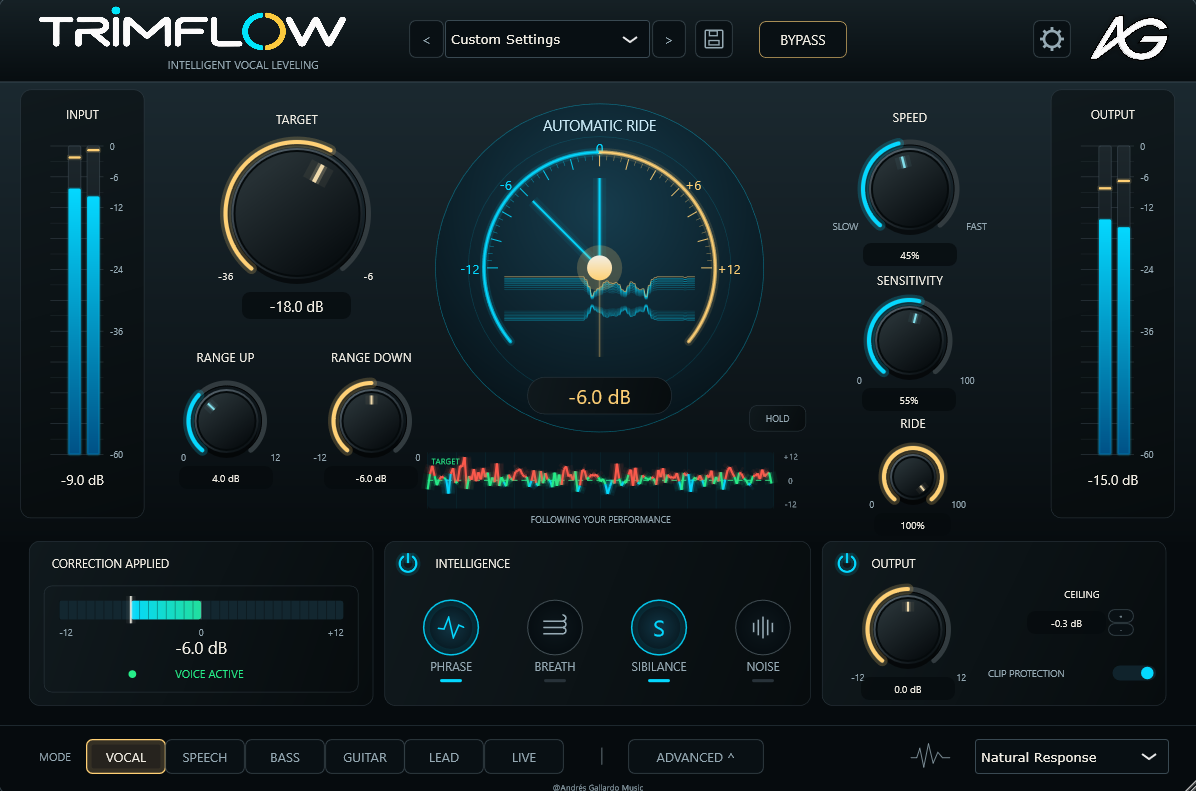
El problema musical
Una voz cambia constantemente: el cantante se acerca al micrófono, una frase termina más suave o un estribillo gana intensidad. Si la diferencia de nivel es excesiva, parte del mensaje puede quedar detrás de los instrumentos.
El objetivo de la nivelación es facilitar la escucha. No consiste en eliminar todos los matices: una estrofa íntima y un coro enérgico pueden necesitar niveles e intensidades distintos. La referencia es la canción completa.
Dónde puede ayudarte
Para trabajar frases que alternan entre una presencia clara y pasajes que se pierden en el acompañamiento.
La misma necesidad de continuidad aparece en una narración o enseñanza. Comprueba especialmente las pausas y respiraciones.
Para escuchar mejor el texto dentro de un arreglo y distinguir cuándo el problema es de nivel, de interpretación o de instrumentación.
Lee la interfaz, escucha el resultado
Target
Marca el nivel objetivo del seguimiento. En la captura aparece −18,0 dB: es un ajuste de esa sesión, no una recomendación de sonoridad final ni un objetivo LUFS para publicar.
Range Up / Range Down
Acota cuánto puede subir o bajar la corrección. Una elevación excesiva puede destacar ruido y respiraciones; una reducción excesiva puede restar fuerza a una frase. Empieza con márgenes contenidos.
Speed
Permite ajustar la rapidez de respuesta. Escucha si el movimiento se adapta a las frases o si resulta demasiado evidente. Busca continuidad sin borrar el ataque y la intención de las palabras.
Sensitivity
Ajusta la sensibilidad del seguimiento. Comprueba palabras suaves, finales de frase y pausas; una respuesta más intensa no siempre ofrece una voz más natural.
Ride
Regula cuánto participa la nivelación. Úsalo junto con los límites de rango: si escuchas demasiado movimiento, reduce la intervención y vuelve a comparar con el original.
Automatic Ride / Correction Applied
El indicador central, el historial y el medidor de corrección permiten relacionar lo que escuchas con el ajuste de ganancia. Observa las pausas y los pasajes fuertes además de las frases suaves.
Intelligence
La sección reúne opciones dedicadas a frases, respiraciones, sibilancia y ruido. Actívalas de una en una y compara el resultado. Sus nombres no equivalen a una promesa de eliminación completa de esos elementos.
Output / Ceiling
Ajusta el nivel de salida y revisa Ceiling y Clip Protection. Vigila el medidor Output después de procesar: mantener margen en la salida ayuda a integrar la voz en el resto de la cadena.
Presets / Bypass
Usa los presets como punto de partida y Bypass para escuchar la diferencia. Compara a un volumen similar: más fuerte no significa necesariamente mejor.
Más de un contexto musical
La interfaz ofrece Vocal, Speech, Bass, Guitar, Lead y Live. La captura muestra Vocal seleccionado. Empieza por el contexto que corresponda a tu material y comprueba después el seguimiento con tus propios oídos.
También se ven Hold, Advanced y el selector Natural Response. La captura no muestra su contenido desplegado; consulta la documentación de la aplicación para los ajustes adicionales.
Guía práctica de escucha
Este recorrido describe un flujo de mezcla. Empieza por Target y limita el movimiento con Range Up y Range Down. Ajusta Speed, Sensitivity y Ride escuchando la pista completa; los valores de la captura son una sesión de ejemplo, no un preset universal.
Escucha la pista sin procesar. Corrige manualmente los saltos extremos entre tomas y deja margen de nivel. Una grabación saturada necesita otra solución: bajar el volumen después no recupera la señal original.
Reproduce un fragmento que incluya frases suaves, fuertes y pausas. Ajustar escuchando solo una palabra puede dar una impresión equivocada del comportamiento durante la canción.
Regula el seguimiento de nivel con los controles disponibles en el plugin. La meta es entender la letra sin que todas las sílabas suenen igual de intensas. Si las respiraciones o el ruido se vuelven demasiado evidentes, reduce la intervención.
Prueba TRIMFLOW antes del compresor si quieres que este reciba una voz más regular. Después, ajusta la compresión para controlar picos o aportar carácter. El orden es una decisión de mezcla: compara ambas opciones.
Alterna entre señal procesada y original a un volumen de escucha comparable. Escucha con la banda, a nivel moderado y también en los pasajes densos. Conserva las diferencias expresivas que hacen creíble la interpretación.
Un punto de partida
Una cadena sugerida para probar: prepara primero la toma, nivela con moderación, controla los picos si hace falta y añade reverb o delay al final. Ajusta los envíos escuchando la voz junto al resto de la música. Cambia el orden si tu material lo necesita.
Dedica un momento a las consonantes, finales de frase y silencios. Si el resultado parece subir y bajar de manera artificial, vuelve atrás: una intervención menor puede servir mejor a la interpretación.
Entrega disponible
El ZIP original contiene un instalador que permite elegir VST3, aplicación de escritorio o ambas opciones. Incluye instrucciones de instalación y desinstalador.
Descarga: 44,6 MB · Windows de 64 bits. Esta entrega no incluye versiones para macOS o Linux.
Obtener TRIMFLOWEntender antes de procesar
Es una herramienta que sigue el nivel de una señal y ayuda a compensar variaciones de volumen. Su uso habitual es acompañar la voz a lo largo de las frases para que permanezca más estable dentro de la mezcla. No cambia las notas cantadas ni sustituye una buena toma.
Ambos pueden ayudar a controlar la dinámica, pero su enfoque de uso es distinto. Un rider se utiliza para acompañar las variaciones de nivel; un compresor permite controlar la dinámica con una respuesta que también puede aportar carácter. Pueden complementarse: nivelación para la continuidad de las frases y compresión para controlar picos o dar carácter.
Puede ayudar a reducir el trabajo de nivelación, pero las decisiones musicales siguen siendo tuyas. Una palabra importante, un susurro o una entrada del estribillo pueden necesitar un ajuste manual. El seguimiento de nivel y la automatización artística de una mezcla cumplen funciones complementarias.
No debe elegirse un vocal rider con esos objetivos. No es un afinador. Aunque la interfaz incluye opciones Breath, Sibilance y Noise, conviene evaluar estos problemas por separado y escuchar qué aporta cada ajuste. Al elevar pasajes suaves también puede hacerse más audible el ruido que ya contiene la grabación.
La estabilidad de la voz también importa en directo, pero esta entrega no certifica latencia ni compatibilidad con todos los sistemas. Prueba el conjunto de interfaz, host, búfer y plugin en un ensayo antes de depender de él durante un evento.
Sí. La descarga es gratuita sin necesidad de registro. Colaborar por PayPal o Bizum y acompañar el canal de YouTube son opciones voluntarias; no desbloquean funciones ni son un requisito para descargar.